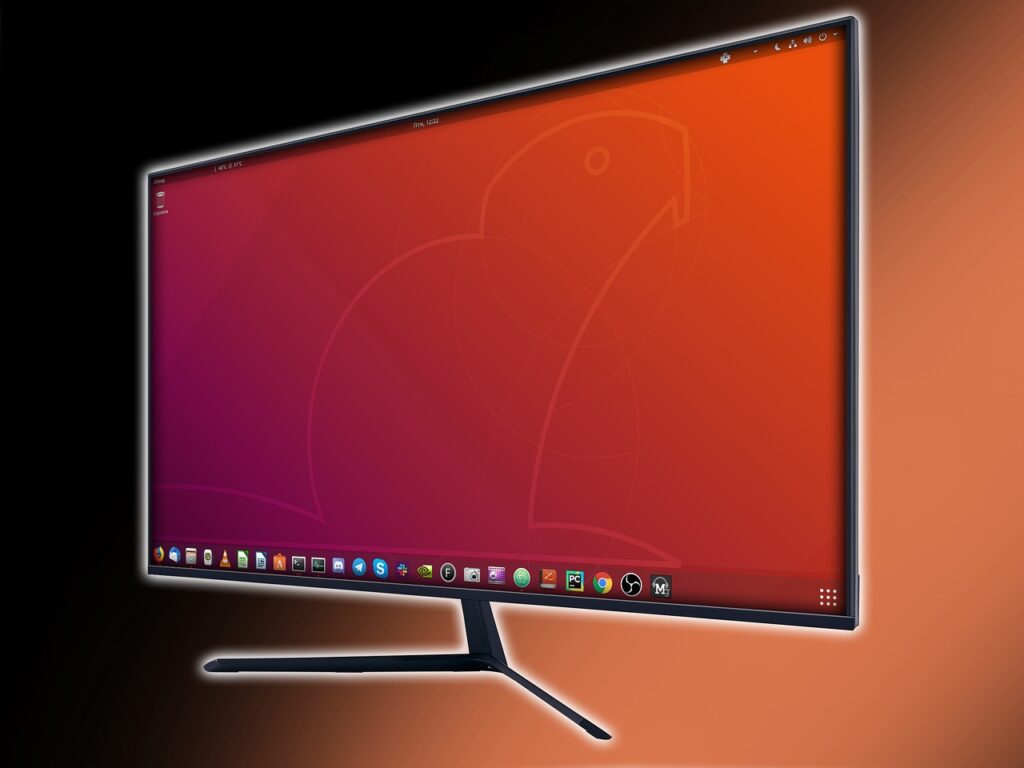
Chromeos Linux
Ja, det er muligt at bruge Linux via Linux (Beta), også kaldet Crostini. Det giver dig mulighed for at køre Linux-programmer og udvikle i et Linux-miljø på din Chromeos maskine, også når du kører ChromeOS Flex.
Her er trinene for at aktivere og bruge Linux .
- Aktivér Linux (Beta):
- Gå til Indstillinger på din Chromebook.
- Rul ned og vælg Linux (Beta) (det kan også stå som “Developers”).
- Klik på Tænd.
- Følg vejledningen for at installere Linux. Det vil tage et minut, og når det er færdigt, får du en terminal til Linux-miljøet.
- Brug Terminalen:
- Når Linux (Beta) er aktiveret, kan du bruge terminalen til at installere Linux-programmer ved at bruge apt eller andre pakkehåndteringsværktøjer.
- Husk at opdatere Linux med denne kommando i terminalen inden du installerer programmer, på denne måde har du opdateret dit Linux system.
- For eksempel kan du installere et program som GIMP (et billedredigeringsprogram) ved at skrive:
sudo apt install gimp
- Installer og kør apps:
- Du kan også installere udviklingsværktøjer, udviklingsmiljøer og programmer som du ville gøre på en almindelig Linux-maskine.
- Du kan installere IDE’er som Visual Studio Code, PyCharm osv.
- Filer og integration.
- Du kan få adgang til Linux-filer via Filhåndtering på ChromeOS.
- Programmerne, du installerer via Linux, vil have deres egne vinduer og vil ikke køre direkte i ChromeOS-miljøet, men de kan interagere med filer på din Chromebook.
Dette gør det muligt at bruge både ChromeOS og Linux-miljøet samtidig og giver dig frihed til at udvikle, køre Linux-baserede applikationer og bruge terminalen til avancerede opgaver.
Se også hvordan du gør i denne video herunder.
Setup Linux on your Chromebook support google